
Ayuda para alumnos › Entrar a la app
Descargar la app en tu teléfono
No está en la App Store ni en Google Play: se instala desde el navegador en dos toques y queda igual que cualquier otra app.
- 1
No la busques en la tienda: no está ahí.
ProTrakker se instala desde el navegador. Pesa menos que una app de tienda y se actualiza sola, sin que tengas que hacer nada.
- 2
Abre en tu teléfono la dirección que te dio tu gimnasio y entra con tu cuenta.
- 3
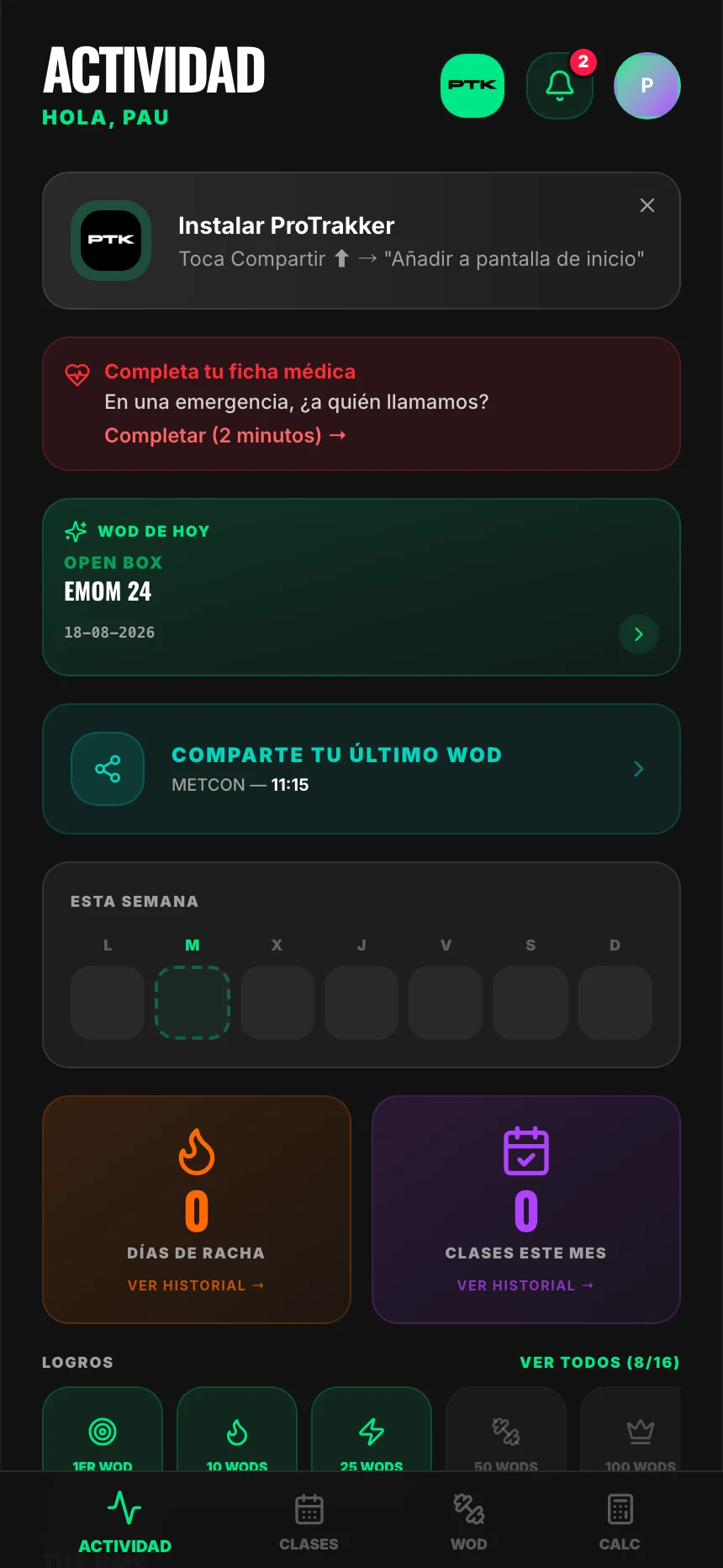
El camino corto: ve a tu Perfil y toca «Instalar la app».
Está siempre ahí (también sale como aviso al inicio, pero ese se puede cerrar). En Android con Chrome instala directo con el botón «Instalar»; en iPhone te muestra los pasos de Safari, porque Apple no deja instalar con un botón.
- 4
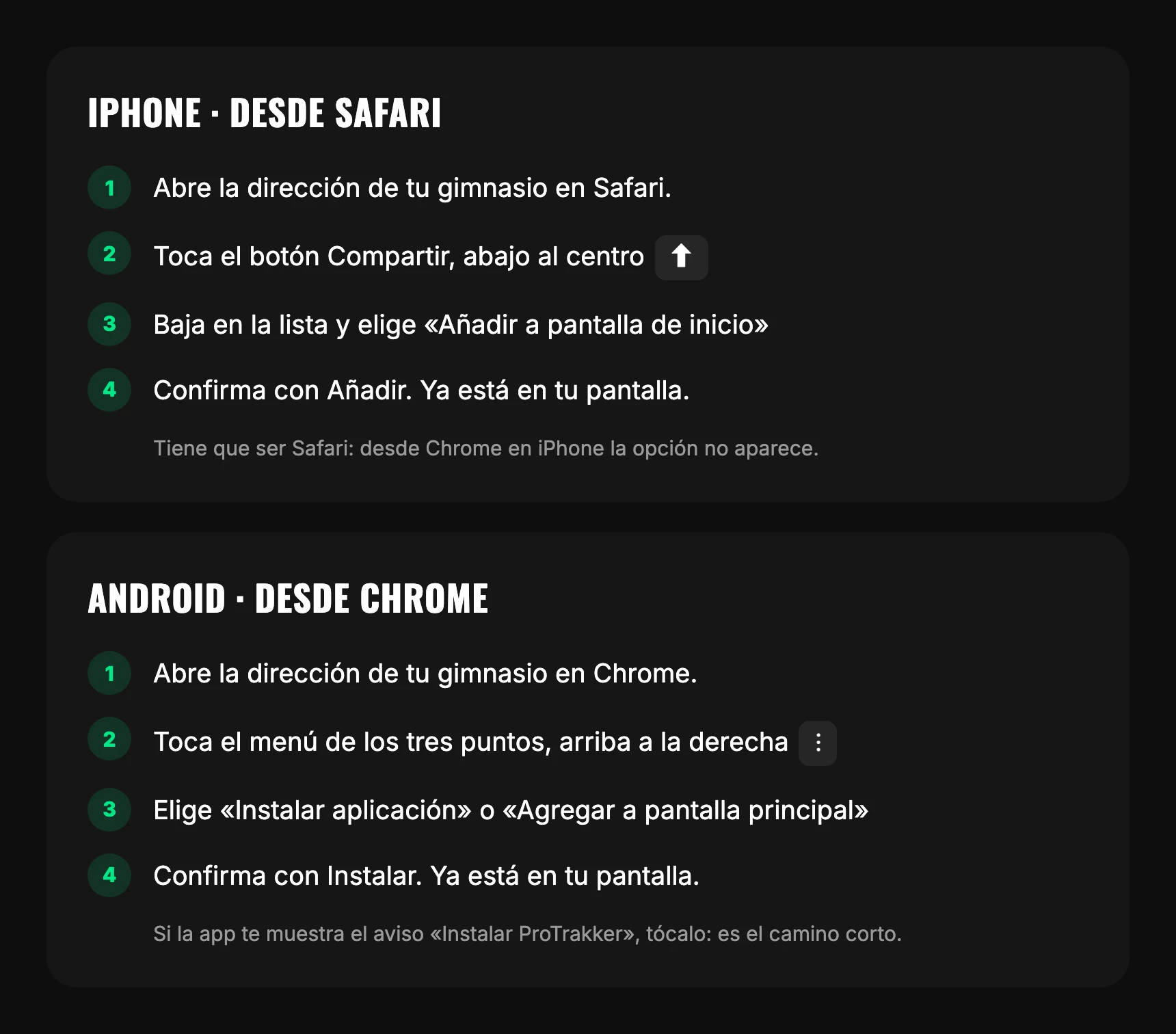
Si prefieres hacerlo a mano, es desde el menú del navegador — distinto en cada teléfono:
- 5
iPhone: en Safari, toca Compartir (⬆, abajo al centro) → «Añadir a pantalla de inicio» → Añadir.
Tiene que ser Safari. Desde Chrome en iPhone la opción no aparece, y es la confusión más común.
- 6
Android: en Chrome, toca los tres puntos (arriba a la derecha) → «Instalar aplicación» o «Agregar a pantalla principal» → Instalar.
- 7
Queda con su ícono, se abre a pantalla completa y no vuelves a escribir la dirección.
- 8
Instalarla es además lo que permite que te lleguen las notificaciones.
Sin instalar, el teléfono no las entrega: no te enterarías de que entraste desde la lista de espera.