
Ayuda para coaches › Paso 6 · Tu día a día
Avisar a tus alumnos
Un solo formulario: escribes el aviso y eliges si además va por correo y como notificación al teléfono.
Antes de esto necesitas
- 1
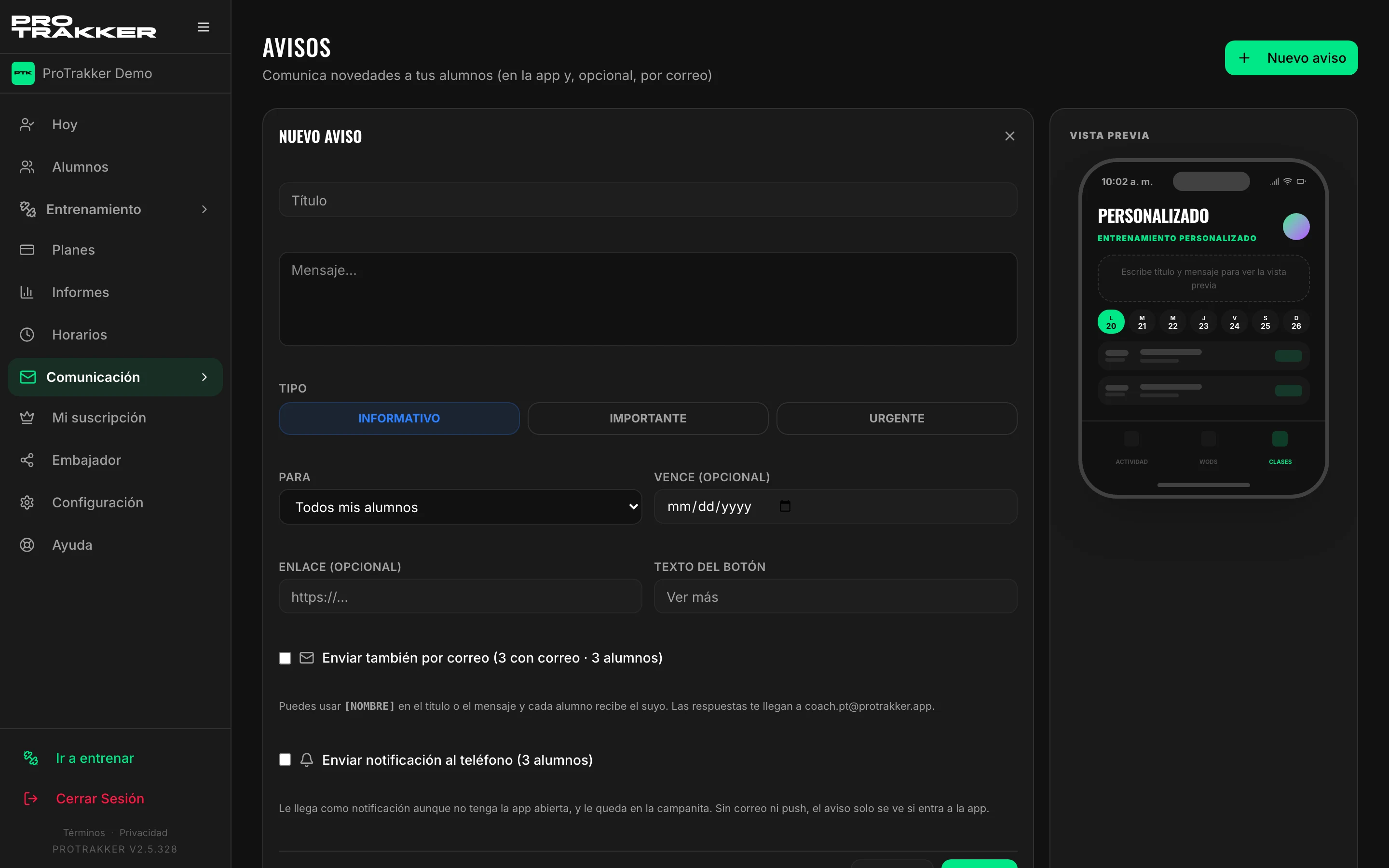
Entra a Comunicación → Avisos y aprieta Nuevo aviso.
- 2
Escribe el título y el mensaje. A la derecha ves cómo le va a quedar en el teléfono.
La vista previa se arma mientras escribes: no tienes que publicar para saber cómo se ve.
- 3
Elige el TIPO: informativo, importante o urgente.
Cambia cómo se destaca en su app. Si todo es urgente, nada lo es.
- 4
En PARA eliges a quién le llega: a todos tus alumnos o a un grupo.
Para el cambio de horario de un grupo, mándaselo solo a ese grupo.
- 5
Puedes ponerle fecha de vencimiento.
El aviso desaparece solo. Sirve para lo que deja de tener sentido: el feriado de la otra semana, la promo que se acaba.
- 6
Y un enlace con su botón, si quieres que hagan algo.
Un formulario, tu link de compra, la ubicación del entrenamiento al aire libre.
- 7
Marca «Enviar también por correo» si quieres que además les llegue al mail.
Sale con tu marca y las respuestas te llegan a ti. Solo lo reciben los que tienen correo cargado — el formulario te dice cuántos son.
- 8
Marca «Enviar notificación al teléfono» para que suene aunque no tengan la app abierta.
Sin correo ni push, el aviso solo se ve cuando la persona entra a la app. Para algo urgente, marca push.
- 9
Puedes usar [NOMBRE] en el título o el mensaje.
Cada alumno recibe el suyo con su nombre. Un aviso que te llama por tu nombre se lee; uno que dice «estimado alumno», no.
- 10
Aprieta Publicar.
- 11
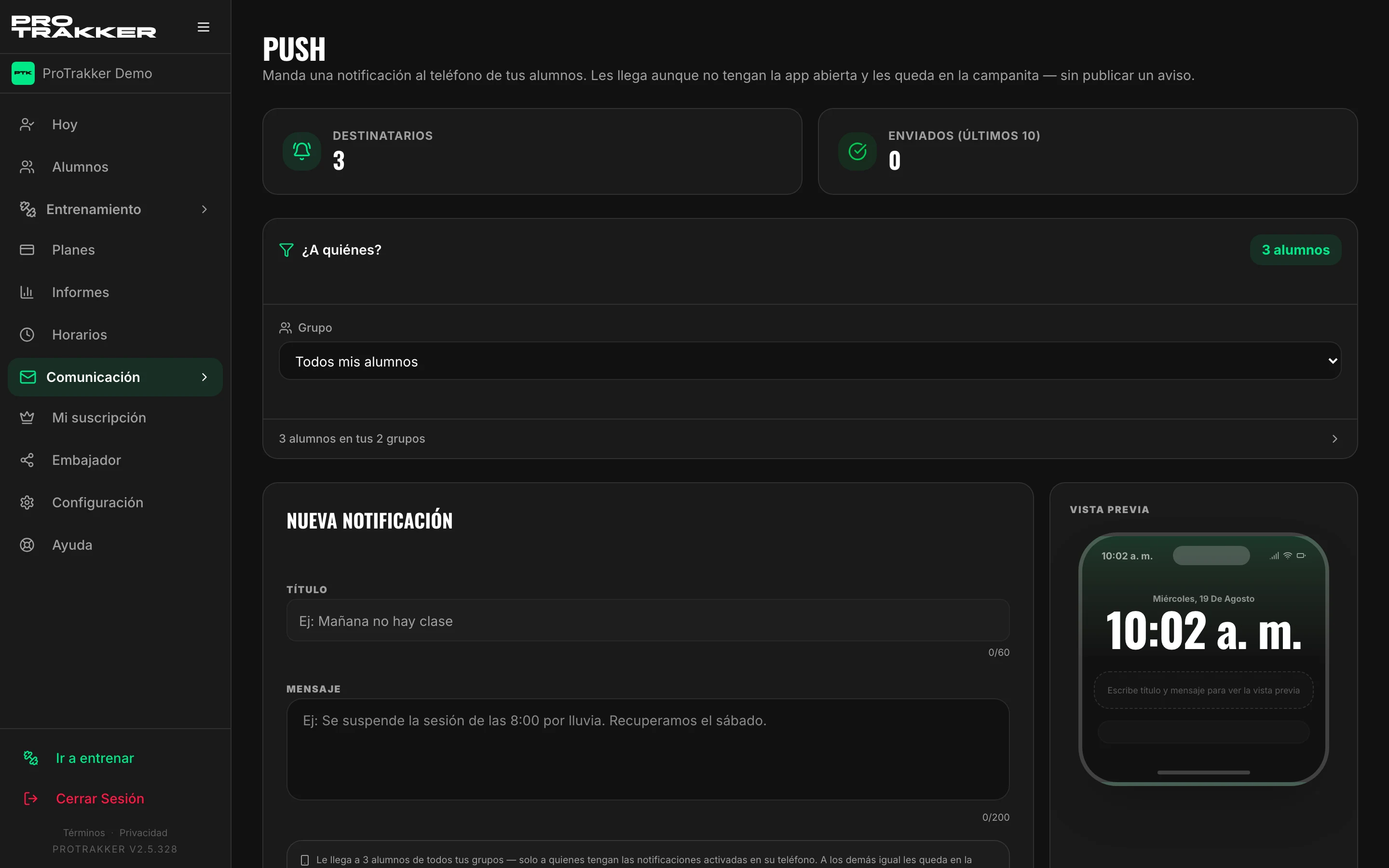
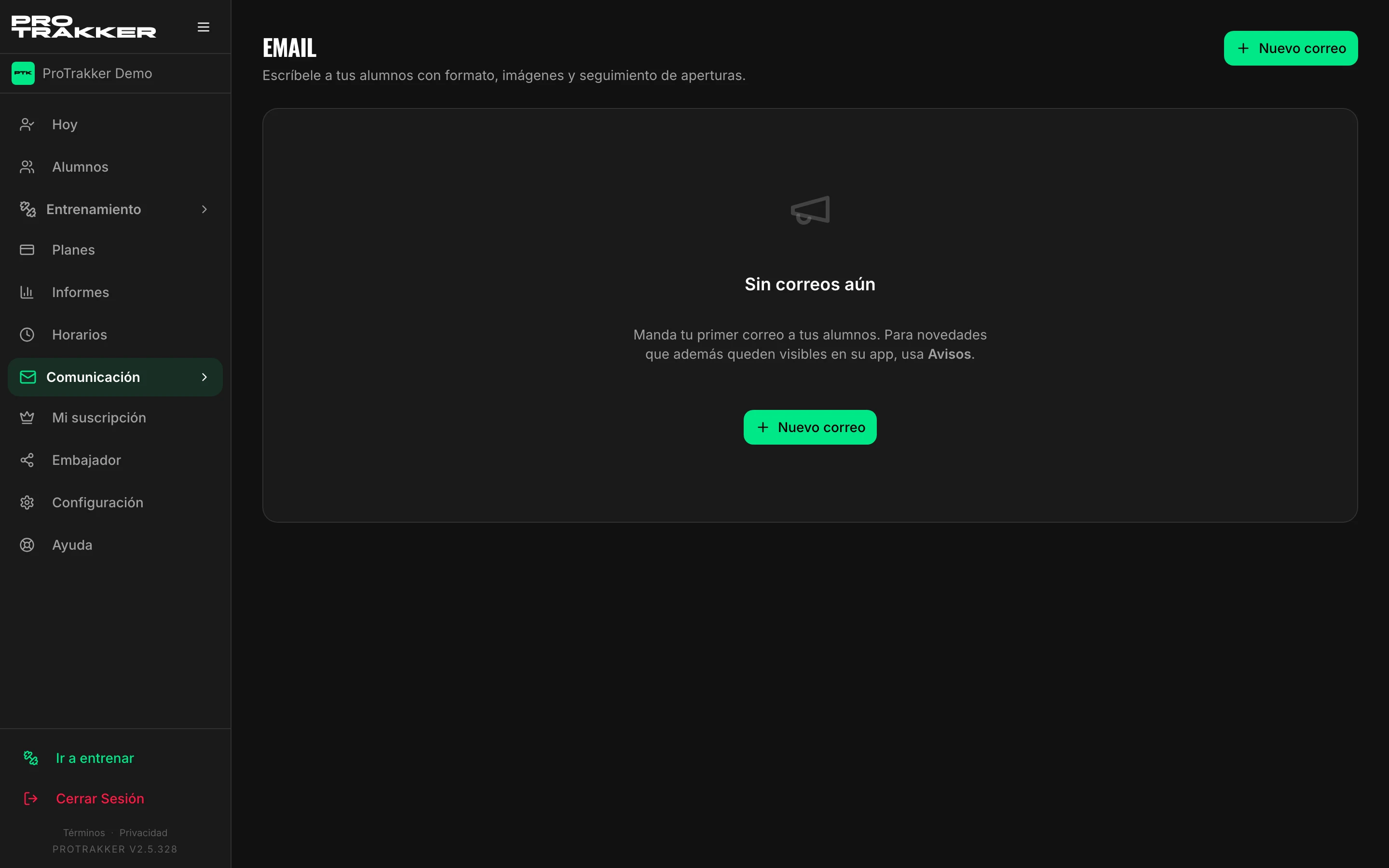
Y aparte del aviso, tienes pantallas propias de Push y de Email.
Comunicación → Push manda solo la notificación; Comunicación → Email, solo el correo. Sirven para lo que no es un aviso que deba quedarse en su app.