
Ayuda para organizadores › Competencia online (Open)
Abre y cierra cada WOD
Cada prueba tiene su hora de apertura y de cierre, en hora de Chile. Pasado el cierre nadie puede enviar ni cambiar su resultado.
Antes de esto necesitas
- 1
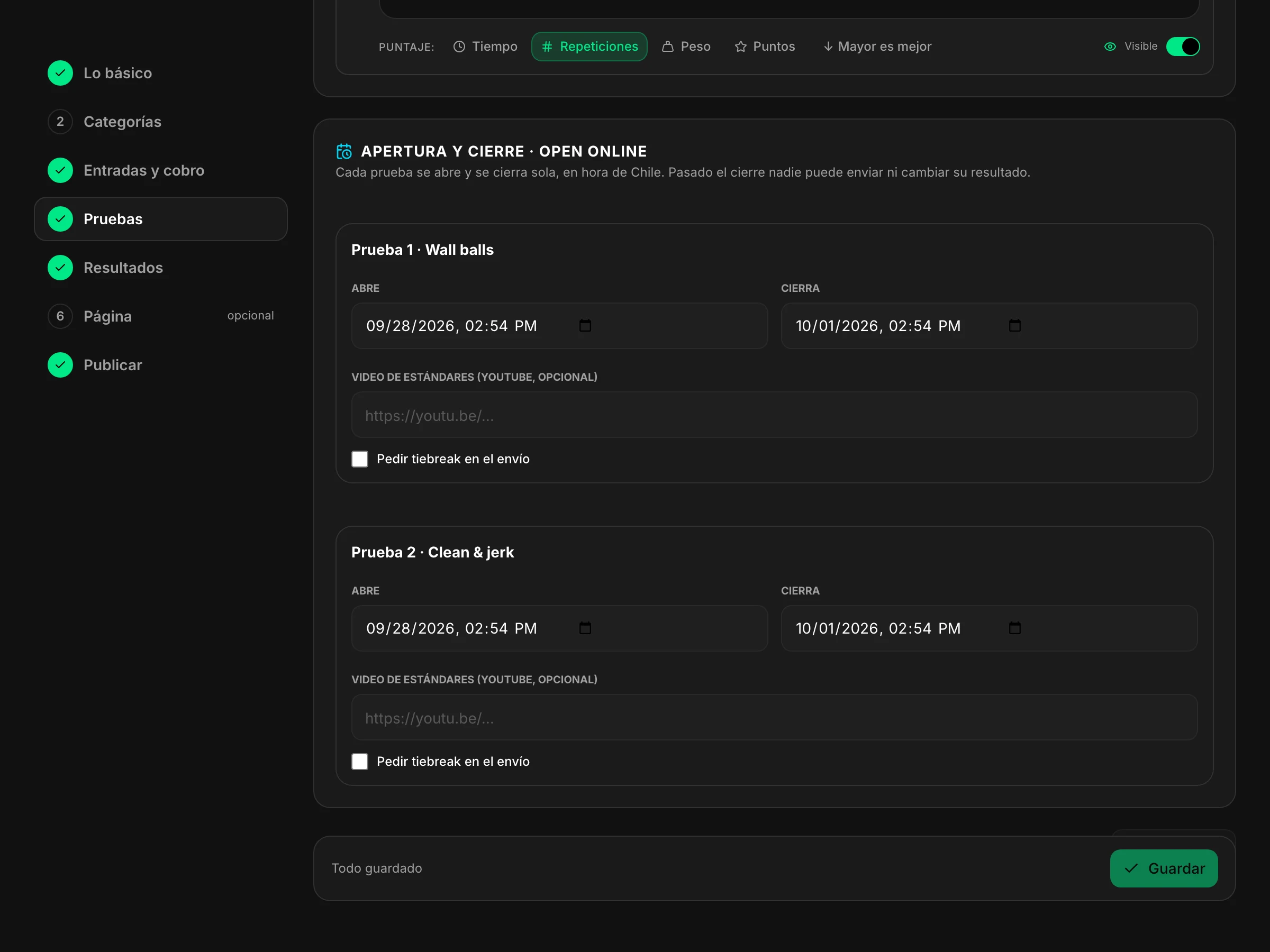
Abre el evento, entra a «Configuración» y ve al paso «Pruebas».
- 2
Bajo tus pruebas está «Apertura y cierre · Open online». Elige «Abre» y «Cierra» de cada una.
Las horas son de Chile y el sistema ya considera el cambio de horario de verano: no tienes que sumar ni restar nada. El cierre lo aplica el servidor con su propio reloj, así que el reloj del teléfono del atleta no lo puede estirar.
- 3
Si dejas una prueba sin hora de cierre, queda abierta hasta que la cierres tú.
Te avisa con una letra amarilla. Sirve para un Open largo, pero define un cierre antes de publicar: sin él no hay fecha a la que puedas exigirle nada a nadie.
- 4
En las pruebas por tiempo, puedes poner «Tiempo tope» y «Reps totales del WOD».
Con los dos puestos, quien no alcanza a terminar anota «Cap + reps» y queda ordenado detrás de quienes sí terminaron, según sus repeticiones.
- 5
Opcional: pega el «Video de estándares» y marca «Pedir tiebreak en el envío».
El atleta ve un enlace «Ver estándares del WOD» al cargar su resultado, así se acaba el «yo pensé que la marca era otra». El tiebreak se guarda y se le muestra al juez.
- 6
Una prueba con variantes por categoría se configura UNA vez, para todas.
Verás «2 variantes» junto al nombre: la misma apertura y cierre vale para RX y Scaled.
- 7
Toca «Guardar».
Puedes cambiar las horas mientras el evento está en marcha, pero avísalo: un atleta que planeaba filmar el viernes en la noche no lo va a ver cambiar solo.