
Ayuda para gimnasios › Paso 6 · El día a día
Los bloques de la clase: texto o lista
Cada parte de la clase es un bloque. Puedes escribirlo como texto libre o armarlo como tabla de ejercicios.
Antes de esto necesitas
- 1
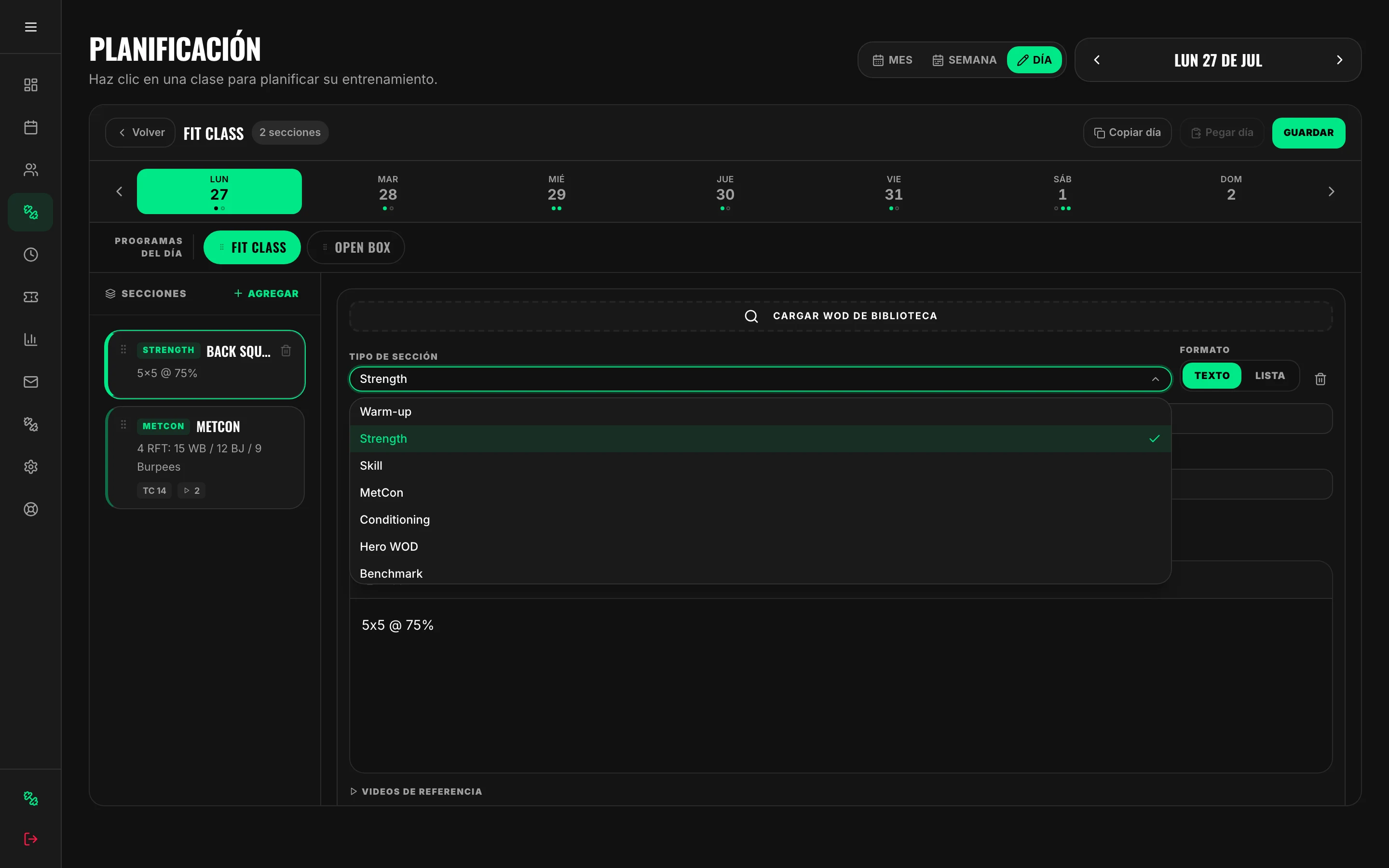
Cada sección tiene un TIPO DE SECCIÓN: Warm-up, Strength, Skill, MetCon, Conditioning, Hero WOD, Benchmark, Accessory, Cool-down u Otro.
El tipo es lo que ordena visualmente la clase para el alumno. Si ninguno calza, usa Otro y ponle tu propio título.
- 2
Y un FORMATO, arriba a la derecha del editor: TEXTO o LISTA.
Se elige por bloque, no por clase: el calentamiento puede ir en texto y la fuerza como lista, en la misma sesión.
- 3
TEXTO: escribes libre, como lo escribirías en la pizarra.
Es lo mejor para un MetCon o un WOD con formato propio — «21-15-9 de thruster y pull-up» se lee mejor así que en una tabla.
- 4
LISTA: una fila por ejercicio, con columnas.
Es lo mejor para fuerza y accesorios, donde cada movimiento lleva sus series, reps y carga. El alumno lo ve como tabla, sin tener que interpretar un párrafo.
- 5
En una lista eliges qué columnas usar: Series, Reps, Tiempo, Distancia, Calorías, Carga, %1RM, Tempo, RPE y Descanso.
Vienen marcadas Series, Reps, Carga y Descanso. Saca las que no uses: una columna vacía en el teléfono le roba espacio al nombre del movimiento.
- 6
Si te falta una, puedes crear tu propia columna.
Queda solo en ese bloque.
- 7
Escribe el nombre del movimiento en cada fila y llena las columnas.
El nombre es lo único obligatorio: una fila sin nombre no se guarda.
- 8
Puedes sumarle videos de demostración en VIDEOS DE REFERENCIA, al pie del editor.
Buscas el movimiento en la biblioteca o pegas un enlace de YouTube. El alumno lo ve al tocarlo.
- 9
Si el bloque tiene resultado, marca el tipo: Tiempo, Rondas+Reps, Reps, Peso, Distancia o Calorías.
Eso es lo que le habilita al alumno registrar su marca y comparar con la vez anterior. Un bloque sin tipo de resultado no pide nada.
- 10
Y su Time Cap en MM:SS, si lo tiene.
Sale junto al bloque en la app, para que nadie pregunte.
Ver también
- Crea la planificación de entrenamientoLo que van a entrenar tus alumnos, día por día. Es la pantalla PLANI.
- Resultados, PRs y ranking de la claseLo que tus alumnos registran después de entrenar, y para qué te sirve a ti.
- Biblioteca de WODs: no escribas dos veces lo mismoGuarda los entrenamientos que repites y tráelos con un clic.