
Ayuda para gimnasios › Paso 5 · Tus alumnos
Si alguien no puede venir a su clase de prueba
Avisó que no llega, quiere otro día, o ya no le interesa. Cuál de los tres botones usar, y por qué importa.
Antes de esto necesitas
- 1
Todo esto es en Personas → Leads. Toca la tarjeta de la persona para desplegarla: los botones aparecen abajo.
Si no los ves, es porque la tarjeta está cerrada.
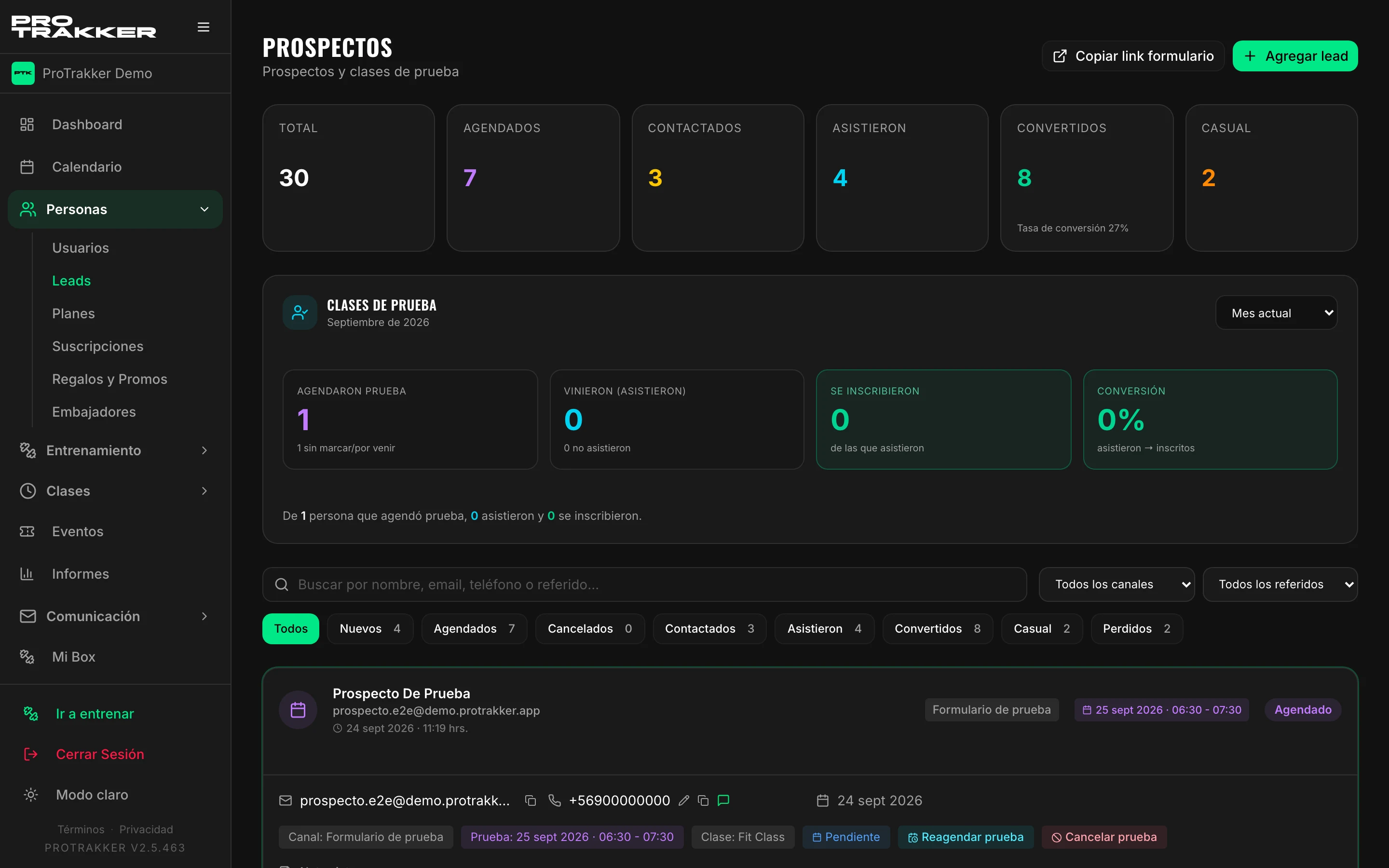
Toca la tarjeta de la persona para desplegarla: los botones están abajo. - 2
AVISÓ QUE NO PUEDE VENIR → «Cancelar prueba». Te pide que escribas por qué, y es obligatorio.
Ejemplo: «le salió un imprevisto, quiere venir la próxima semana». Ese motivo queda guardado — dentro de una semana nadie se acuerda de por qué se canceló.
- 3
Al cancelar: el cupo queda libre al instante, la persona sigue en tu lista y no le llega el recordatorio de esa clase.
Puedes reagendarla después, cuando te diga qué día le acomoda.
- 4
⚠️ Lo más importante: si avisó y NO cancelas, el sistema la cuenta como que faltó y le gasta una de sus dos oportunidades de prueba.
Cancelando no pierde ninguna. Por eso conviene cancelar siempre que la persona avise, aunque sea a última hora.
- 5
YA SABES LA FECHA NUEVA → «Reagendar prueba». Eliges día y horario y se cambia sola.
No hay que borrar nada ni volver a cargar a la persona. Sirve también después de haber cancelado.
- 6
YA NO ES UN PROSPECTO → elimínalo. Sale de la lista y su cupo en la clase se libera solo.
Si aparece un aviso amarillo diciendo que su clase sigue reservada, anda a Clases → Reservas y sácalo de ahí.
- 7
Regla simple: si la persona avisa, cancela o reagenda — nunca la dejes ahí.
Así el cupo se libera para alguien de la lista de espera, y ella conserva su oportunidad.
Ver también
- Clases de prueba y prospectosQuien pide una clase de prueba desde tu página queda registrado para que le hagas seguimiento.
- Reservar por un alumnoPara el que no se maneja con la app o te avisa por WhatsApp.
- Cómo funciona la lista de esperaQué pasa cuando la clase se llena y alguien cancela. Hay tres tramos y cambian según cuánto falte.