
Ayuda para gimnasios › Paso 6 · El día a día
«Registrar resultado de atletas»: qué cambia al activarlo
La casilla de cada bloque decide si ese WOD arma ranking y entra a tu biblioteca. Tus alumnos pueden anotar su marca igual.
Antes de esto necesitas
- 1
Abre la clase en PLANI y elige el bloque. Bajo el Time Cap está la casilla «Registrar resultado de atletas».
Va por bloque, no por clase: el WOD puede tenerla activada y el calentamiento no.
- 2
Actívala en los bloques cuyo resultado quieres comparar: el WOD, el test, la fuerza.
Los resultados de ese bloque arman el ranking de la clase, que tus alumnos ven al abrirla.
- 3
Si el título del bloque es un WOD nuevo, te pregunta «¿Qué es…?». Elige su categoría.
Queda guardado en tu biblioteca y el alumno lo encuentra en esa pestaña de sus WODs. Hasta que la elijas, la planificación no se guarda.
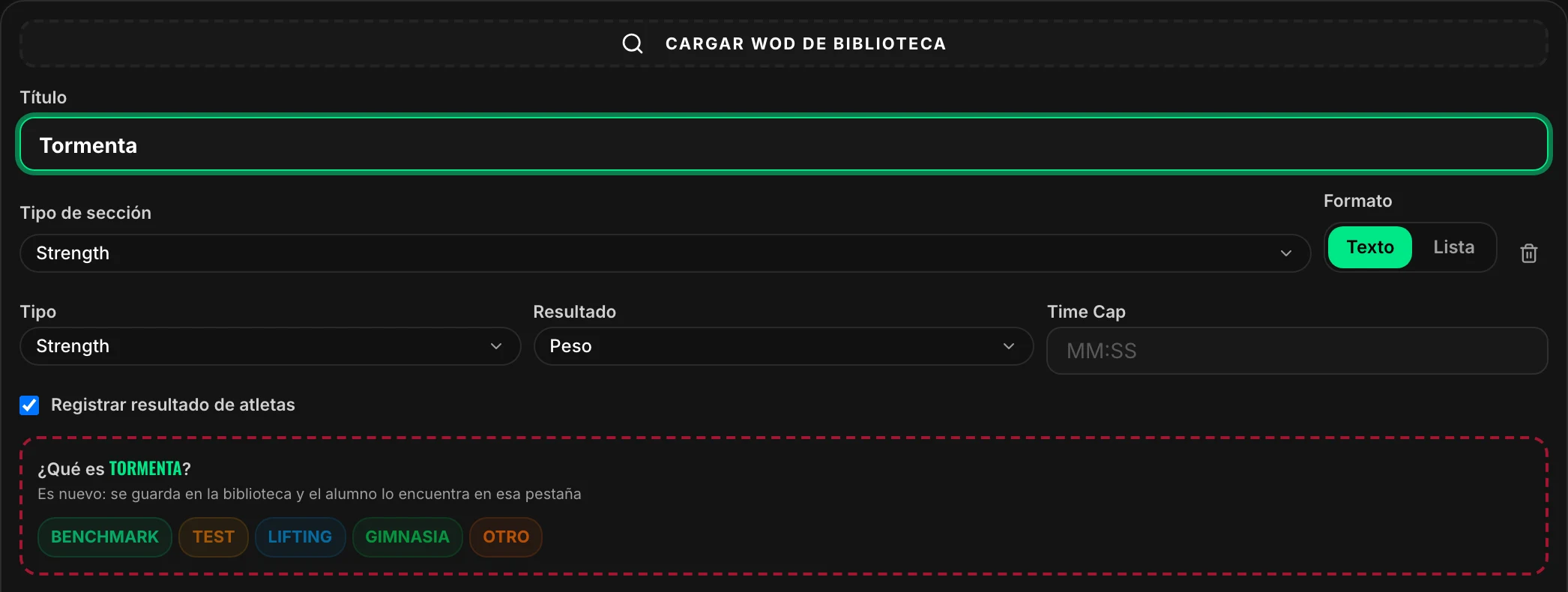
- 4
Desactívala donde no quieres ranking: calentamientos, accesorios o un WOD donde comparar incomoda.
Tus alumnos igual pueden anotar su marca desde la clase: les queda en su historial y en la tarjeta del bloque. Lo único que cambia es que no arma ranking y, si el WOD es nuevo, no pasa a la biblioteca.
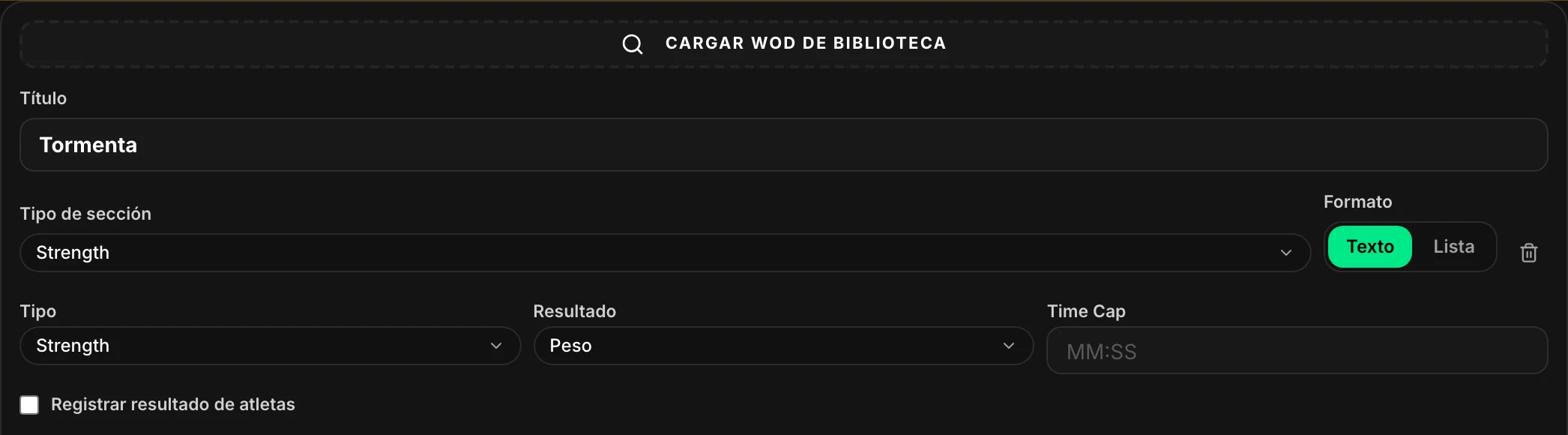
- 5
¿Un alumno dice que su resultado no se guardó? Pídele que abra la clase.
Si el bloque dice «Resultado registrado» con su marca, está guardado. Tocándolo lo puede ver o corregir, sin volver a cargarlo.
Ver también
- Los bloques de la clase: texto o listaCada parte de la clase es un bloque. Puedes escribirlo como texto libre o armarlo como tabla de ejercicios.
- Resultados, PRs y ranking de la claseLo que tus alumnos registran después de entrenar, y para qué te sirve a ti.
- Biblioteca de WODs: no escribas dos veces lo mismoGuarda los entrenamientos que repites y tráelos con un clic.