
Ayuda para coaches › Paso 5 · Entrenar
Meter lo que guardaste DENTRO de un bloque
Tu biblioteca entra de dos formas: como bloque completo o como un movimiento dentro del bloque que tienes abierto. Son botones distintos.
Antes de esto necesitas
- 1
Abre el día y toca el bloque que estás armando: Skill, MetCon, el que sea.
Lo que agregues entra en ESE bloque, el que se ve al centro de la pantalla.
- 2
Dentro del bloque, usa «Agregar movimiento aquí».
Se abre tu biblioteca con la pestaña «Mis WODs» adelante: ahí está todo lo que guardaste tú.
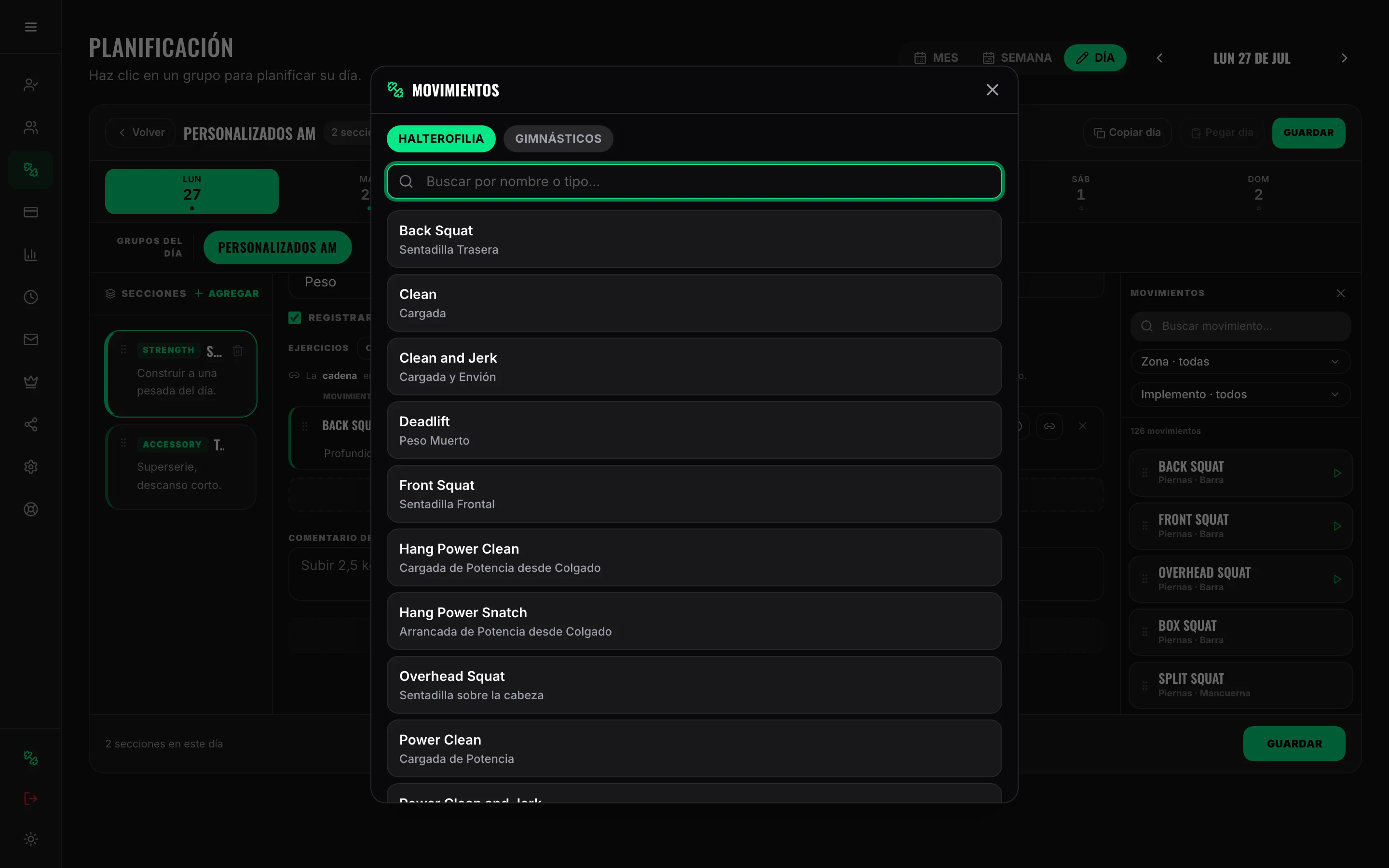
- 3
Lo eliges y queda dentro del bloque, no en uno nuevo.
Si el bloque está en formato Lista entra como una fila más, con sus columnas. Si está en Texto, se agrega como una línea de la descripción.
- 4
«Agregar WOD de la biblioteca» es lo otro: crea un bloque nuevo.
Úsalo cuando lo que guardaste ES la sesión completa —un benchmark, un test—. Para meterlo dentro de un bloque que ya armaste, el botón es el de arriba.
- 5
En el computador también los tienes en la columna de la derecha.
Con el bloque en formato Lista aparece el panel «Movimientos»: buscas y lo arrastras. En el teléfono ese panel no está, así que ahí usa «Agregar movimiento aquí».
- 6
Y al escribir el nombre de un ejercicio, lo tuyo se sugiere primero.
Tus movimientos aparecen antes que los del catálogo, sin dejar de tener los más de 120 de siempre.
- 7
Ponle Zona e Implemento al guardarlo y aparecerá también al filtrar.
Son los dos desplegables del panel («Piernas», «Barra»…). Son opcionales: un WOD completo no es de una zona del cuerpo. Los que guardaste antes tienen esos campos vacíos, así que se ven con los filtros en «todas» y se ocultan al filtrar — ábrelos y elígeselos una vez.
Ver también
- Biblioteca: no escribas dos veces lo mismoGuarda lo que repites y tráelo con un clic.
- Planificar el entrenamiento de un alumnoLo que va a hacer, día por día. Es lo que te diferencia de mandar un PDF.
- Planificar 1 a 1 o para un grupo: en qué cambiaLa pantalla es la misma; lo que cambia es a quién le llega y cuánto puedes afinar. Elegir mal te obliga a rehacer el trabajo.